01
Piliin ang ipapadala.
Buksan ang Send at piliin ang photo, video, file, o folder na gusto mong ibahagi.
Tingnan sa demo · 0:50 ↗Photos sa iPhone. Videos sa laptop. Iba man ang device, may paraan para maipasa mo gamit ang SEYFR.
Libre gamitin. Walang SEYFR account na kailangang gawin.
Totoong demo. Taglish na paliwanag. Tara, subukan.
Para sa mga device na gamit mo na.
I-install ang SEYFR sa parehong device. Sa demo, MacBook ang sender at iPhone ang receiver.
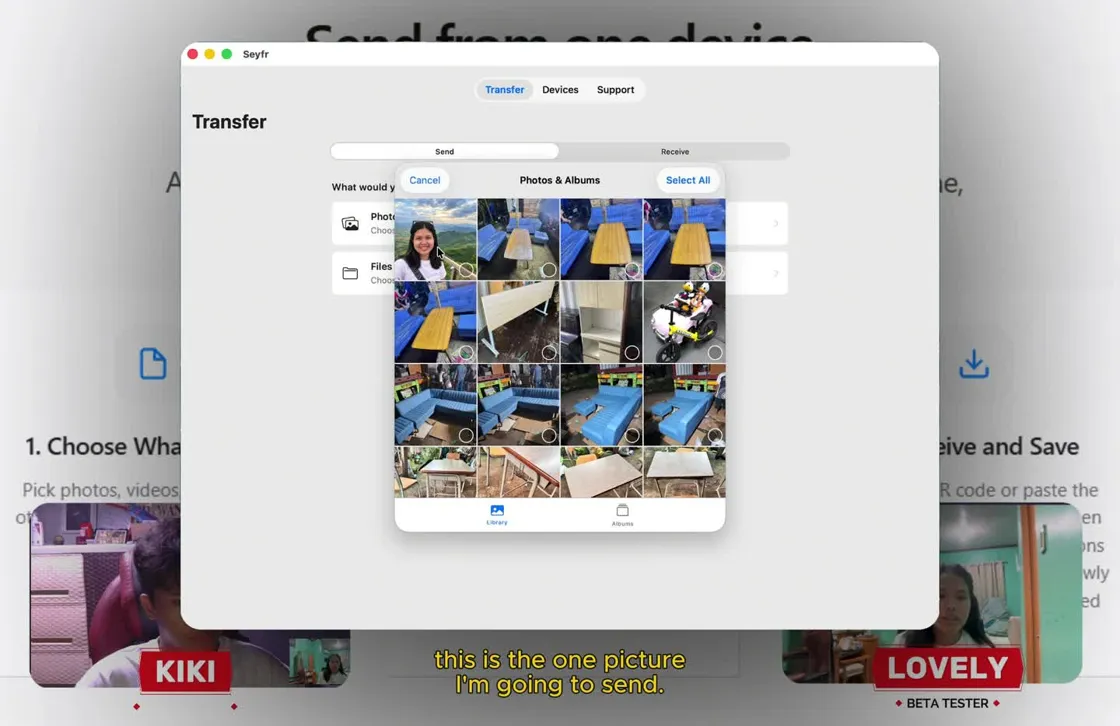
Buksan ang Send at piliin ang photo, video, file, o folder na gusto mong ibahagi.
Tingnan sa demo · 0:50 ↗I-copy ang ticket at ipadala sa kausap mo. Kung magkatabi kayo, puwedeng i-scan ang QR code.
Tingnan sa demo · 1:06 ↗Sa kabilang device, buksan ang Receive at i-paste ang ticket o i-scan ang QR. Pagkatapos, i-save ang natanggap na file.
Tingnan sa demo · 1:30 ↗Isang photo, dalawang device. Sundan ang Mac-to-iPhone transfer, mula pagpili ng photo hanggang sa pag-send ulit gamit ang saved device.
May paglilinaw sa video sa 2:30: kailangan ng internet kapag malayo o magkaibang network ang devices. Depende sa connection ang bilis ng transfer.
MacBook ang sender at iPhone ni Kiki ang receiver. Pinili ni Lovely ang isang photo, pinindot ang Send, at ipinasa ang transfer ticket. Pagkatapos maipakita ang natanggap na photo, sine-save niya ang device at nagpapadala ulit. Sa ikalawang padala, naghihintay ang sender ng approval ng receiver. Makikita ang saved-device flow mula 1:43 at ang approval sa 2:06.
Hindi ito speed benchmark. Walang ipinapangakong fixed transfer time, at maaaring iba ang controls sa app version mo. Basahin ang buong gabay ↗
May dalawang maikling video rin si Lovely: isang introduction sa SEYFR at isang gabay sa pag-send. English ang mga ito; may Filipino subtitles ang narrated guide.
Isang mabilis na overview ng pag-share ng photos, videos, at files sa supported devices. Walang SEYFR account na kailangang gawin.
Video ni Lovely Cobe. Para sa detalye ng connections, relays, at file quality, tingnan ang mga sagot sa ibaba.
Buksan ang app sa parehong device, piliin ang file, at ibahagi ang transfer ticket sa receiver.
Earlier SEYFR interface ang nasa video. Para sa demo ng saved devices, panoorin sina Lovely at Kiki.
Buksan ang SEYFR sa sender at receiver. Sa sender, piliin ang ipapadalang photos, videos, o folders, tapos i-tap ang Send. Ibahagi ang transfer ticket. Sa receiver, i-paste ito at hintaying matapos ang transfer.
Tungkol sa “no cloud” sa intro: walang kailangang JITPOMI cloud-drive upload; puwedeng gumamit ng encrypted relay ang transfer. Tungkol sa “original quality”: hindi sadyang kino-compress o nire-re-encode ng SEYFR ang file representation na ibinibigay ng device mo. Supported devices lang ang sakop; kailangan ng internet para sa transfers sa magkaibang network. Basahin kung paano kumokonekta ang SEYFR ↗
Ibahagi ang napiling photos. Hindi sadyang kino-compress o nire-re-encode ng SEYFR ang file na ibinigay ng device mo.
Ilipat ang videos mula phone papuntang computer para makapag-edit ka na.
Mag-share ng documents at project folders sa supported devices, kahit magkaiba ang operating system.
Kunin ang SEYFR para sa parehong device.
Piliin ang download na bagay sa gamit mo.
Iba ang itsura ng app mo sa video? Maaaring magkaiba ang version. Tingnan ang latest downloads sa official SEYFR site.
Kapag malayo o magkaibang network ang devices, oo—kailangan ng internet sa magkabilang device. Hindi kailangang pareho ang Wi-Fi. Naghahanap ang SEYFR ng direct connection; kung hindi puwede, may encrypted relay para maipasa ang transfer. Depende sa network ang bilis. Paano kumokonekta ang SEYFR ↗
Walang SEYFR account na kailangang gawin. I-install ang app sa supported devices at gamitin ang Send at Receive.
Hindi sadyang sini-shrink, kino-compress, o nire-re-encode ng SEYFR ang file representation na ibinibigay ng device mo. Maaaring makaapekto ang photo export o file selection ng device sa mismong file na maipapadala. Basahin ang official FAQ ↗
Hindi. May SEYFR para sa supported Windows, macOS, Linux, Android, iPhone, at iPad devices. MacBook at iPhone ang ginamit sa demo nina Lovely at Kiki.
Buksan ang SEYFR sa parehong device para sundan ang demo. Tingnan kung handa ang receiver at kung may approval na kailangang tanggapin. Huwag umasa na naka-save na ang file hangga’t hindi tapos ang transfer.
Tingnan ang connection ng parehong device at kung may hinihintay na approval. Kung hindi gumagana ang ticket, gumawa ng bagong transfer sa sender at gamitin ang bagong ticket. Kung may error pa rin, isama ang app version, devices, at eksaktong error kapag humingi ng tulong. Huwag magpadala ng passwords o private files.
Paraan ito para mahanap ng receiver ang napili mong content. May text ticket at QR code. Hindi kasama sa ticket ang file mismo, kaya ibahagi ito sa taong gusto mong padalhan.
Published by JITPOMI LLC. Demo at creative videos: Lovely Cobe at Kiki. Paliwanag at links huling chineck: November 2, 2026. Ang feature description ay batay sa demo at official SEYFR documentation; maaaring magbago ang app interface.